Sabtu, 14 Juli 2012

Pengenalan Turbo Pascal


Pengenalan Turbo Pascal | Apa itu turbo pascal?
Logo Pascal


Selamat sore menjelang malam agan-agan:)! Ada yang tahu ngak apa itu Pemograman Turbo Pascal:-?? Sebelumnya saya juga tidak tahu apa itu[-(, tapi... setelah keliling-keliling ke blog lain akhirnya saya dapat pencerahan tentang apa itu Bahasa Pemograman Turbo Pascal. Turbo Pascal
merupakan salah satu bahasa pemrograman tingkat tinggi
8-). Pemrograman
tingkat tinggi menandakan bahwa Pascal banyak menggunakan bahasa manusia
dalam penulisan "sintaksnya"
, apa itu:-s?


Beberapa bahasa pemrograman tingkat tinggi lainnya yang ada yaitu BASIC dan DELPHI.


Sedangkan
bahasa pemrograman tingkat rendah yaitu bahasa pemrograman yang masih
banyak menggunakan tanda-tanda sehingga bahasa ini cenderung lebih
“kotor”. Beberapa bahasa pemrograman tingkat rendah yang sering
digunakan adalah C, C++ dan Java.


Mari kita melihat perbedaan antara bahasa Pascal dan C untuk pembanding dalam sintaks yang digunakan:-d :


DALAM TURBO PASCAL:d


uses crt;


var a : integer;


begin


clrscr;


writeln(‘Masukkan nilai antara 0 sampai 100 : ‘);


readln(a);


if a > 5 then begin


writeln(‘Nilai a lebih besar dari 5′);


writeln(‘Tekan sembarang tombol untuk keluar’);


end


else begin


writeln(‘Nilai a lebih kecil atau sama dengan 5′);


writeln(‘Tekan sembarang tombol untuk keluar’);


end;


readkey;


end.


DALAM BAHASA PEMROGRAMAN C
:d


#include


#include


int a;


void main() {


clrscr();


printf(“Masukkan nilai antara 0 sampai 100 : “);


scanf(“%d”, &a);


if (a > 5) {


printf(“Nilai a lebih besar dari 5\nTekan sembarang tombol untuk keluar”);


} else {


printf(“Nilai a lebih kecil atau sama dengan 5\nTekan sembarang tombol untuk keluar”);


}


getch();


}


Dua
penggalan program di atas akan menghasilkan program yang sama persis
yaitu meminta sebuah input berupa angka antara 0 sampai 100. Kemudian
sebuah tulisan akan muncul tergantung dari nilai input yang dimasukkan.


Dari
2 bahasa tersebut, dapat dilihat bahwa dalam bahasa Pascal lebih
sederhana dan lebih banyak menggunakan bahasa manusia. Sedangkan dalam
bahasa C, lebih banyak penggunaan simbol.


Turbo Pascal dan C merupakan program compiler.
Compiler sendiri berarti program yang menerjemahkan tulisan berupa
kode program menjadi bahasa mesin yang dapat dimengerti oleh komputer.
Proses yang dilakukan disebut compile atau compiling. Suatu
program dapat di-compile dengan menggunakan kombinasi tombol Alt + F9.
Sedangkan untuk menjalankan program, tombol yang dapat digunakan
adalah Ctrl + F9. Bila selama proses compile terdapat error atau
kesalahan dalam penulisan program, maka Turbo Pascal atau C akan
memberitahukan letak kesalahan tersebut sehingga pengguna dapat
memperbaikinya di halaman editor.


Turbo
Pascal merupakan bahasa yang case insensitive yang berarti penulisan
dalam huruf kapital maupun huruf kecil tidak dipermasalahkan. Akan
tetapi pada C yang case sensitive, maka penulisan huruf kapital atau
kecil harus benar-benar diperhatikan
:-#.


Oke, sekian dulu artikel tentang Pengenalan Turbo Pascal-nya:-#, semoga agan-agan dapat memahami semua yang saya sampaikan tadi, Apa itu Pascal? bagaimana bentuk nahasa pemogramannya? dll, tapi... Sebelum penutupan silahkan agan-agan lihat artikel lainnya di bawah ini8-), mungkin saja agan-agan tertarik dengan artikel tersebut. Akhir kata saya ucapkan terimakasih. Wassalam.(b) 


Buku Elektronik Turbo Pascal 7.0 | Ebook


Ebook, Buku Elektronik Turbo Pascal 7.0
Logo Pascal


Oke agan-agan... disore yang agak berawan ini saya mau berbagi tentang Ebook Pascal 7.0:-d. Ada yang tahu siapa itu Pascal:-?? dan Apa itu Turbbo Pascal:-??


Blaise Pascal8-)(lahir di Clermont-Ferrand, Perancis, 19 Juni 1623 – meninggal di Paris, Perancis, 19 Agustus 1662 pada umur 39 tahun) berasal dari Perancis. Minat utamanya ialah filsafat dan agama, sedangkan hobinya yang lain adalah matematika dan geometri proyektif. Bersama dengan Pierre de Fermat menemukan teori tentang probabilitas. Pada awalnya minat riset dari Pascal lebih banyak pada bidang ilmu pengetahuan dan ilmu terapan, di mana dia telah berhasil menciptakan mesin penghitung yang dikenal pertama kali. Mesin itu hanya dapat menghitung(h). sumber: wikipedia indonesia


    Turbo Pascal adalah sebuah sistem pengembangan perangkat lunak yang terdiri atas kompiler dan lingkungan pengembangan terintegrasi (dalam bahasa inggris: Integrated Development Environment - IDE) atas bahasa pemrograman pascal untuk sistem operasi CP/M, CP/M-86, dan MS-DOS, yang dikembangkan oleh Borland pada masa kepemimpinan Philippe Kahn. Nama Borland Pascal umumnya digunakan untuk paket perangkat lunak tingkat lanjut (dengan kepustakaan yang lebih banyak dan pustaka kode sumber standar) sementara versi yang lebih murah dan paling luas digunakan dinamakan sebagai Turbo Pascal. Nama Borland Pascal juga digunakan sebagai dialek spesifik Pascal buatan Borland.  Borland telah menembangkan tiga versi lama dari Turbo Pascal secara gratis disebabkan karena sejarahnya yang panjang khusus untuk versi 1.0, 3.02, dan 5.5 yang berjalan pada sistem operasi MS-DOS. Untuk membantu anda memahami bahasa pemrograman OSN Komputer, berikut
ini kami sediakan ebook Turbo Pascal Lengkap yang dapat anda download
secara GRATIS. sumber:
wikipedia indonesia


Ok. Sekarang agan-agan sudah tahu siapa itu Pascal dan Bahasa yang dibuatnya, Turbo Pascal:d, sekarang silahkan saja sedot link ebooknya=p~:


Via Mediafire :


 Software Turbo Pascal:


Oke, sekian dulu artikel tentang Ebook Turbo Pascal 7.0 Bahasa Indonesia:-#, semoga agan-agan dapat memahami segala isi buku tersebut dan dapat diaplikasikan pada kehidupan sehari-hari. Sebelum penutupan silahkan agan-agan lihat artikel lainnya di bawah ini8-), mungkin saja agan-agan tertarik dengan artikel tersebut. Akhir kata saya ucapkan terimakasih. Wassalam.(b)     

Terbaru Di Blogger.com (Blogspot) 2012


Blogger Memberikan Fitur SEO di Post Editor 


Walau masih dalam keadaan galau di domain TLD nya yang akhir-akhir ini susah terindeks/ muncul di serp. Ternyata google memberikan beberapa update interface dan fitur terbaru blogspot 2012.


Berhubung ketika posting ini aku menggunakan Tampilan blogger versi lama maka perubahannya tentu tidak sebanyak perubahan di tampilan blog baru,   beberapa diantaranya perubahan yang aku rasakan di tampilan bloggger Old Interface ialah :


  • Interface post editor yang sedikit berubah tampilannya paling pertama kulihat ialah opsi untuk ukuran font teks yang dulu hanya berupa angka , sekarang juga ada tambahan opsi dalam bentuk Heading, Sub Heading, Minor Heading, Normal.   Berguna untuk penggunaan tag heading dalam posting seperti h2 h3 dan h4


ukuran font terbaru blogspot


  • Opsi menambahkan ALT dan TITLE di gambar postingan.

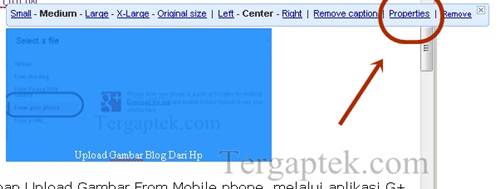
    Cara Termudah Membuat ALT dan TITLE di gambar Blogspot : Klik gambar yang baru dimasukan lalu pilih 'properties' akan muncul opsi memasukan ALT dan TITLE gambar. 


Jadi sekarang tidak perlu lagi repot masukin manual tag html di gambar yang ada di postingan. Ini merupakan salah satu fitur dari blogspot yang kunilai bermanfaat untuk SEO. Karena dari dulu sudah sering dibilang kalau alt dan title di image itu diperlukan sekali :).


    memasukan alt title di blogspot
    Alt Title di Blogspot


  • Tambahan Pilihan menjadikan link ber Rel Nofollow ketika insert link, jadi tidak perlu lagi memasukan tag html rel="nofollow" secara manual. Info tentang rel Nofollow 


      Rel Nofollow di post editor , Gambar : buzz blogger


  • Tambahan pilihan Upload Gambar From Mobile phone, melalui aplikasi G+ For Android  


Kalau diatas tadi merupakan beberapa hal baru yang kutemukan dari Blogspot ketika ku mencobanya. Berikut ini fitur-fitur baru dari blogspot yang lengkap dari Buzz Blogger yang aku susun dan sadur kembali dalam bahasa Indonesia 

Yang TerBaru dari Blogger.com 


  • Search preferences


Jika sobat Tergaptek sudah menggunakan blogger tampilan baru maka sobat bisa menemukan menu setting baru 'Search preferences' yang akan memaksimalkan blog di search engine "katanya", he.


Search Preferences . Gambar By Buzz Blogger


Di dalam menu search Preferences itu ada beberapa menu lagi seperti :


  • Meta Tags


  • Errors and Redirections 


Custom pesan di

    Page Not Found” atau Custom Redirects di page. 


  • Crawlers and Indexing


  • Search Description

  • dan Custom robots header tags

Nah yang menarik lagi dan keren dari blogspot baru ini ialah opsi memasukan deskripsi di homepage dan juga deskripsi di setiap postingan berbeda di post editor.


Search deskripsi di postingan , Gambar Buzz Blogger

Semoga bermanfaat postingan mengenai beberapa hal baru yang ada di blogspot 2012.


- Reviewer: Miftah Farid - ItemReviewed: Terbaru Di Blogger.com (Blogspot) 2012 


Copyright (c) : -=UNITED-UNIVERSAL=- 2012


Urfi Ramadhani                 


Bukittinggi Software™           


Jumat, 13 Juli 2012

Cara Membuat Blog Terbaru 2012


Cara membuat blog terbaru 2012,
walau aku terhitung blogger baru alias newbie tapi ku coba membuat
postingan cara membuat blog yang diharapkan bisa menjadi referensi
buatku sendiri ketika ada kawan yang bertanya "bagaimana cara buat blog ?"


Kenapa jadi ingin membuat blog, apa keuntungannya ?


Keuntungan
ngeblog itu banyak banget bisa menjadi sarana silaturahmi, cari
informasi, belajar bahkan jadi sebuah hobby yang menghasilkan.


Berikut ini kumpulan cara membuat blog Gratis .
Cocok untuk pemula sepertiku yang masih menggunakan serba gratis di
blognya. Bila sudah lumayan expert nanti bisa saja beralih ke CMS lain
yang dinilai lebih pro, tapi menurutku sama saja kok cara bikin blog gratis maupun berbayar. 


Pada awalnya di postingan ini hanya ada cara buat blog  di
Blogger.com (blogspot) cara membuat blog di cms lain seperti
blogdetik,wordpress.com, dag dig dug, kompaisana dan lain-lain menyusul
postingannya pada lain waktu. 


Bukan hanya cara membuat blogger
standard yang akan kupaparkan di sini tapi juga ada sedikit tips gaptek
dariku  seputar blogspot yang Insya Allah bisa membuat blog yang dibuat
sudah siap tempur di dunia blog Indonesia. Posting ini akan ku edit
secara berkala.


Cara Membuat Blog di Blogspot (Blogger.com) GRATIS


Blogger.com platform
blog yang jadi salah satu blog pilihan blogger Indonesia terutama buat
yang baru belajar sepertiku. Walau sebagian blogger pro mencibir
blogspot dan selalu membanding bandingkan dengan Wordpress.org blogspot
selalu yang utama dihatiku karena dia gratis dan sudah support beragam
script dan bisa memasang iklan.


Langsung saja ini langkah demi langkah cara membuat blogger di Blogspot terbaru :


1. Membuat Email di Gmail.com


Blogger.com sudah di akusisi oleh Google jadi
langkah pertama dalam membuat blog di blogspot ialah kita wajib untuk
memiliki akun GMAIL sebagai  email yang digunakan untu daftar di
blogger.com. Walaupun sebenarnya bisa menggunakan email lain tapi
percaya deh mending make GMAIL dari awal.


Cara Membuat Email di Gmail


Daftar GMAIL gratis buka www.gmail.com lalu klik di pojok kanan atas Create An Account atau Buat Akun


Tinggal isi data data di akun gmail yang akan dibuat seperti nama, tempat tanggal lahir , password dan lain-lain.


Biasanya
dalam membuat email di GMAIL kita perlu verifikasi lewat nomor
handphone jadi usahakan masukan nomor handphone yang bisa dikirimin sms
dari Google untuk verifikasi.


Setelah email di Gmail dibuat baru kita bisa melanjutkan ke step 2 membuat blog.


2. Daftar di Blogger.com


Setelah membuat email di GMAIL sekarang saatnya daftar di www.Blogger.com


buka www.blogger.com lalu klik bagian kanan atas yang bertulisan 'sign up atau daftar'


Isi data-data sesuai keinginan :


Cara bikin blog


  • email : email GMAIL yang kita buat tadi di tahap 1

  • Password : pilihlah password minimal 8 karakter

  • Display Name (nama tampilan)
    : Merupakan nama yang digunakan sebagai nama kita di akun blog nanti.
    Misal aku memilih nama "United Universal" maka nama yang akan muncul ketika
    aku posting nanti ialah "posted by United-Universal atau diposting oleh United-Universal"

  • Gender (Jenis Kelamin) : pilih kelamin sesuai kenyataan atau kalau ragu pilih "other atau lainnya"

  • Birthday
    (tanggal lahir) : masukan dengan format tanggal/bulan/tahun misal jika
    tanggal lahir 17 agustus 1945 maka yang dimasukkan = 17/08/1945 jika
    dalam format bahasa inggris seperti gambar dibawah maka format
    tanggalnya ialah bulan/tanggal/tahun

  • Word Verification (verifikasi) : masukan karakter yang terdapat di bawah

  • Lalu centang Acceptance of terms (penerimaan peryaratan)

  • Klik Continue / Lanjutkan


3. Membuat Blog | Cara Bikin Blog


Sampai proses diatas sobat sudah selesai cara membuat akun Blogger, sekarang saatnya membuat BLOGnya. 


cara daftar blogspot


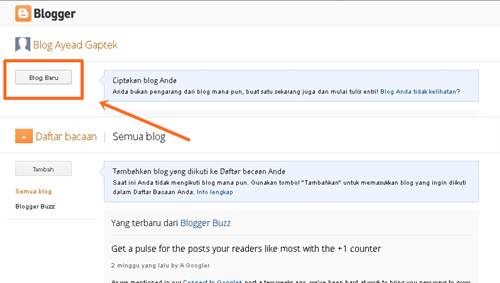
Di akun blogger klik "Blog baru" untuk membuat blog. Lalu akan muncul halaman untuk memilih Judul, Alamat Blog dan Template.


Cara Membuat Blogger : memilih Judul, Alamat dan template


Pilih Judul dan Alamat blog.


  • Judul digunakan sebagai penama blog, misal untuk blog ini dulu kuberi judul Blognya Ayead Tergaptek

  • Alamat merupakan url alamat blog yang diinginkan misal alamat blog blogayead.blogspot.com


Saran
Gaptek : dalam memilih judul dan nama blog jangan pilih yang aneh atau
susah dieja maupun menggunakan simbol yang aneh-aneh. Pilih yang mudah
diingat orang lain dan tidak membingungkan.


Memilih Template Blog


Ada berbagai template bawaan dari blogger yang tersedia sobat bisa memilih terserah sesuai dengan yang disuka lalu klik 'Buat Blog'


Saran Gaptek
 : Dalam memilih template blog awal, aku lebih suka dengan template 'AWESOME' karena lebih terlihat simpel tanpa banyak background gambar. Template yang namanya 'Simple' justru sebenarnya tidak simpel seperti namanya karena menggunakan background dalam bentuk gambar sehingga berat untuk dibuka.


4. Blog Sudah Jadi


Selamat
! sampai disini blog sudah berhasil dibuat, namun masih kosong. Setelah
ini akan ada beberapa hal yang perlu di setting sebelum melakukan
posting.


Untuk
melihat blog yang baru dibuat bisa langsung mencoba dengan langsung
mengetikan alamat blog yang baru dibuat tadi di browser contoh : blogayead.blogspot.com


alamat blog


5. Jangan lupa cek email yang didaftarkan tadi untuk memverifikasi akun google kita .


Di email yang kita daftarkan pada tahap 1 nanti akan ada "


Google Email Verification


" buka dan klik link yang ada di dalam email tersebut


6. Hal Yang Dilakukan Setelah Membuat Blog


Sebelum posting ada beberapa hal yang menurutku perlu di atur dulu dari blog sobat diantaranya :


  • PANDUAN AWAL BLOGGING DI BLOSPOT (1): ' DRAFT BLOGGER '

  • Cara Merubah Bahasa Blog (Blogspot)

  • 3 Setting Komentar Yang Perlu Diubah di Blog Sobat Tergaptek (Blogspot)

  • CARA TERMUDAH MEMBUAT READMORE DI BLOG (BLOGSPOT)

  • CARA MUDAH MEMBUAT RELATED POST (ARTIKEL TERKAIT) DI BLOG

  • Widget Blogspot Keren dan Tidak Penting Menurut Blogger Gaptek

  • Cara Tergaptek Submit Sitemap Ke Webmaster (Google, Yahoo dan Bing

  • Apabila sobat ingin mencoba template lain , bisa sobat download di penyedia template gratis di Template Blogspot Lengkap lalu upload template tersebut caranya ada di Cara Upload Template Blogger Di Tampilan Terbaru


Dan Baca Juga recomended  : Yang Harus Diketahui Blogger Newbie


7. Blog Siap Dipakai


Sobat bisa membuat postingan / tulisan baru, mengedit tampilan


keterangan :


 1. Membuat Postingan / Tulisan Baru


2. Melihat Postingan / mengedit post


3. Mengatur Widget


4. Setting


5. Mengatur Tampilan Template : warna dan lain-lain


6.
Blog Baru, Satu akun blogger bisa digunakan untuk membuat banyak blog
jadi sobat bisa menambah blog lain cukup dengan 1 akun blogger saja.


Semoga Cara Membuat Blog sederhana dari blogspot ini bermanfaat.


Copyright (c) : UNITED-UNIVERSAL 2012

Urfi Ramadhani           


Buku Tutorial Visual Basic 6 Bahasa Indonesia | Ebook


Buku Tutorial Visual Basic 6 Bahasa Indonesia | Ebook
Logo Visual Basic 6.0


Selamat siang agan-agan:-d! pada kesempatan ini saya akan memberikan link ebook belajar bahasa basic menggunakan aplikasi Microsoft Visual Basic 6.0. Tapi, sebelmnya apakah agan-agan tahu apa itu visual basic:-?? Kalau belum[-(, berikut penjelasan singkat dari Mr.Wiki:)


Microsoft Visual Basic (sering disingkat sebagai VB saja) merupakan sebuah bahasa pemrograman yang menawarkan Integrated Development Environment (IDE) visual untuk membuat program perangkat lunak berbasis sistem operasi Microsoft Windowsdengan menggunakan model pemrograman (COM).


Visual Basic merupakan turunan bahasa pemrograman BASIC dan menawarkan pengembangan perangkat lunak komputer berbasisgrafik dengan cepat.


Beberapa bahasa skrip seperti Visual Basic for Applications (VBA) dan Visual Basic Scripting Edition (VBScript), mirip seperti halnya Visual Basic, tetapi cara kerjanya yang berbeda.[1]


Para programmer dapat membangun aplikasi dengan menggunakan komponen-komponen yang disediakan oleh Microsoft Visual Basic Program-program yang ditulis dengan Visual Basic juga dapat menggunakan Windows API, tapi membutuhkan deklarasi fungsi luar tambahan.[1]


Dalam pemrograman untuk bisnis, Visual Basic memiliki pangsa pasar yang sangat luas.[1] Sebuah survey yang dilakukan pada tahun 2005 menunjukkan bahwa 62% pengembang perangkat lunak dilaporkan menggunakan berbagai bentuk Visual Basic, yang diikuti oleh C++, JavaScript, C#, dan Java.[1]. Sumber : Wikipedia Indonesia


Apakah agan-agan sudah tahu apa iu visual basic? kalau sudah berikut 2 Buku tutorial/ belajar Visual Basic 6.0 dengan ahli yang berbeda8-):


(o)PERTAMA(o)


Buku Tutorial Visual Basic 6 Bahasa Indonesia | EbookCepat Mahir Visual Basic 6

Krisna D.. Octovhiana

Copyright © 2003 IlmuKomputer.Com


Via Mediafire


 Dalam Folder Mediafire


     File .Rar


     File .Pdf


     Buku + Latihan


:>)KEDUA:>

Buku Tutorial Visual Basic 6 Bahasa Indonesia | Ebook


Tutorial Visual Basic 6

Imam Budi Kustan


Via Mediafire


 Dalam Folder Mediafire


     File .Rar


     File .Pdf


Oke, sekian dulu artikel tentang Buku Tutorial Visual Basic 6 Bahasa Indonesia:-#, semoga agan-agan dapat memahami buku tersebut lebih baik dari saya dan dapat diaplikasikan pada kehidupan sehari-hari, seperti membuat aplikasi yang dibutuhka orang lain atau yang lainnya. Sebelum penutupan silahkan agan-agan lihat artikel lainnya di bawah ini8-), mungkin saja agan-agan tertarik dengan artikel tersebut. Akhir kata saya ucapkan terimakasih. Wassalam.(b)      


Kamis, 12 Juli 2012

Microsoft Office 2007 Complete Version (Torrent)


Sampeyan, bingung mikirin harga software original untuk mendukung pekerjaan masih mahal (sangat mahal malah menurut saya nohope). Jangankan mikirkan software, mikiran perut aja masih bingung, hehehe


Dah ahh daripada bingung mikirin sesuatu, mending apa yang aja ada dulu sekarang... Sekarang adanya software bajakan, yaa udah sikat aja tuh yang bajakannya, ntar klo ada duit berlebih baru ganti ke original, wkwkwkwkw


Oke cukup basa-basinya, buat temen-temen yang mau unduh microsoft office 2007,


Ne link-nya, silahken di download mpe puas....hehehehe


POWER ISO

UTORENT

MICROSOFT OFFICE 2007 TORRENT


Cara download:


  1. Download Power iso, install

  2. Download u torrent, install

  3. Download MICROSOFT OFFICE 2007.TORRENT

  4. Klik 2x File MICROSOFT OFFICE 2007.TORRENT

  5. Maka akan muncul gambar 


  • Klik OK

  • Tunggu sampai proses Download selesai..

  • Kalau sudah download, ekstrak file mds dengan power iso......


SELAMAT MENCOBA..


[Tips Blog] Cara Membuat Artikel Terkait (Related Post) di blogger (Tested) [JULI 2012]


Langsung saja berikut ini caranya.


1.  Login ke blogger

2.  Klik Tata Letak

3.  Pilih Edit HTM, centang Expand Template Widget

4.  Kemudian, cari kode ]]></b:skin>

5.  letakkan kode berikut diatas kode ]]></b:skin>


 .rbbox{border: 1px solid rgb(192, 192, 192);padding: 5px;
    background-color: #f0f0f0;-moz-border-radius:5px; margin:5px;}
    .rbbox:hover{background-color: rgb(255, 255, 255);}

6.  Lalu cari kode atau klo sobat sudah memakai read more maka akan ada dua kode <data:post.body/>

7.  Tambahkan kode berikut ini tepat dibawah <data:post.body/> yang pertama


<b:if cond='data:blog.pageType == &quot;item&quot;'>
<br/>
<br/>
<H2>Artikel Terkait:</H2>
<div class='rbbox'>
<div style='margin:0; padding:10px;height:200px;overflow:auto;border:1px solid #ccc;'>
<div id='albri'/>
<script type='text/javascript'>
var homeUrl3 = &quot;<data:blog.homepageUrl/>&quot;;
var maxNumberOfPostsPerLabel = 4;
var maxNumberOfLabels = 10;
maxNumberOfPostsPerLabel = 10;
maxNumberOfLabels = 3;
function listEntries10(json) {
var ul = document.createElement(&#39;ul&#39;);
var maxPosts = (json.feed.entry.length &lt;= maxNumberOfPostsPerLabel) ?
json.feed.entry.length : maxNumberOfPostsPerLabel;
for (var i = 0; i &lt; maxPosts; i++) {
var entry = json.feed.entry[i];
var alturl;
for (var k = 0; k &lt; entry.link.length; k++) {
if (entry.link[k].rel == &#39;alternate&#39;) {
alturl = entry.link[k].href;
break;
}
}
var li = document.createElement(&#39;li&#39;);
var a = document.createElement(&#39;a&#39;);
a.href = alturl;
if(a.href!=location.href) {
var txt = document.createTextNode(entry.title.$t);
a.appendChild(txt);
li.appendChild(a);
ul.appendChild(li);
}
}
for (var l = 0; l &lt; json.feed.link.length; l++) {
if (json.feed.link[l].rel == &#39;alternate&#39;) {
var raw = json.feed.link[l].href;
var label = raw.substr(homeUrl3.length+13);
var k;
for (k=0; k&lt;20; k++) label = label.replace(&quot;%20&quot;, &quot; &quot;);
var txt = document.createTextNode(label);
var h = document.createElement(&#39;b&#39;);
h.appendChild(txt);
var div1 = document.createElement(&#39;div&#39;);
div1.appendChild(h);
div1.appendChild(ul);
document.getElementById(&#39;albri&#39;).appendChild(div1);
}
}
}
function search10(query, label) {
var script = document.createElement(&#39;script&#39;);
script.setAttribute(&#39;src&#39;, query + &#39;feeds/posts/default/-/&#39;
+ label +
&#39;?alt=json-in-script&amp;callback=listEntries10&#39;);
script.setAttribute(&#39;type&#39;, &#39;text/javascript&#39;);
document.documentElement.firstChild.appendChild(script);
}
var labelArray = new Array();
var numLabel = 0;
<b:loop values='data:posts' var='post'>
<b:loop values='data:post.labels' var='label'>
textLabel = &quot;<data:label.name/>&quot;;
var test = 0;
for (var i = 0; i &lt; labelArray.length; i++)
if (labelArray[i] == textLabel) test = 1;
if (test == 0) {
labelArray.push(textLabel);
var maxLabels = (labelArray.length &lt;= maxNumberOfLabels) ?
labelArray.length : maxNumberOfLabels;
if (numLabel &lt; maxLabels) {
search10(homeUrl3, textLabel);
numLabel++;
}
}
</b:loop>
</b:loop>
</script>
</div>
<script type="text/javascript">RelPost();</script>
</div>
</b:if>

 8. Simpan template blog

 9. Selesai..... Silahkan dinikmati hidangan ini.... :D


Copyright : -=UNITED-UNIVERSAL 2012=-